使用教程
点击下方标题查看详细教程内容,快速找到您需要的帮助
关于前线BOX云桌面的服务解释
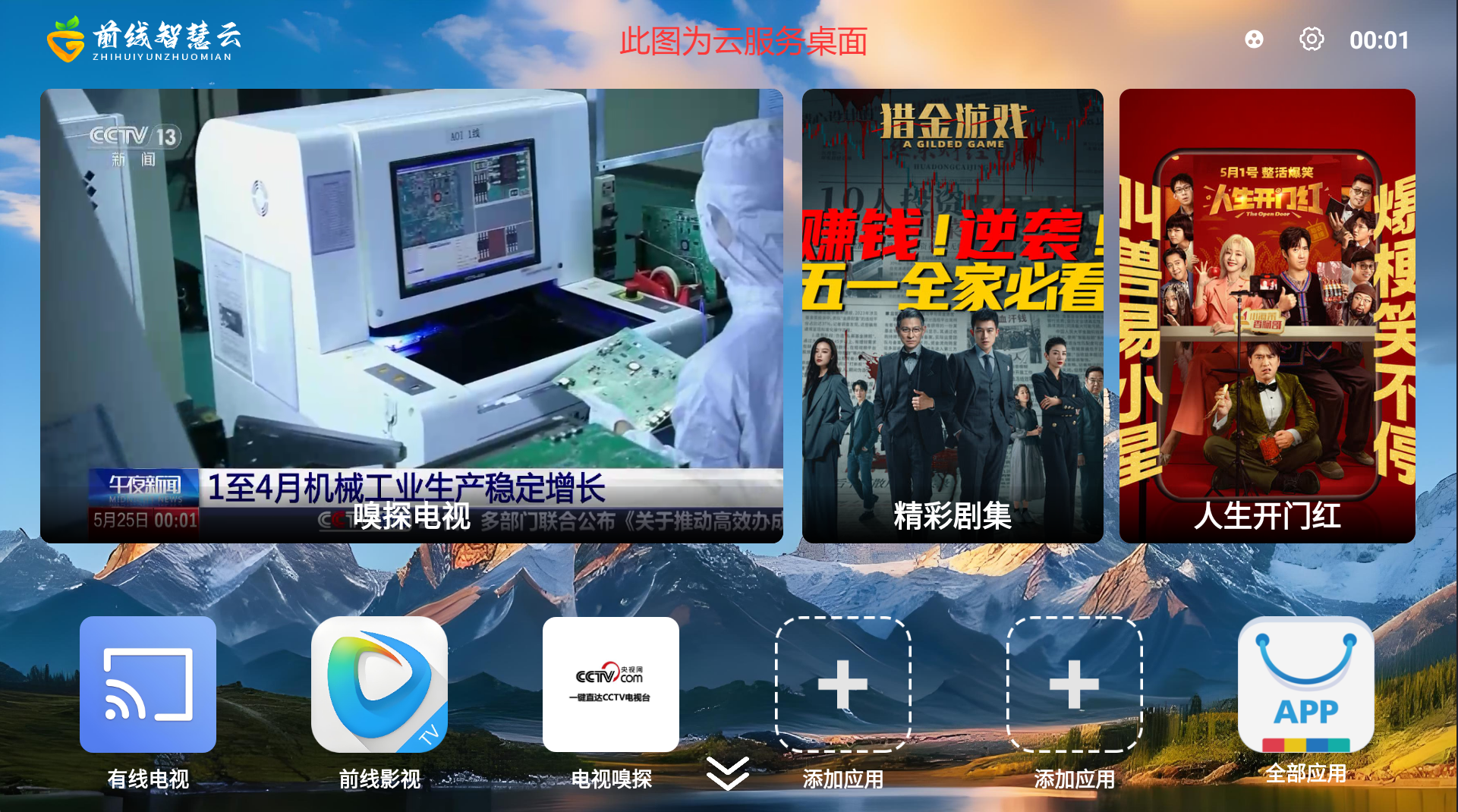
前线BOX提供了两套桌面系统,满足不同用户的需求:
智慧云桌面
这套桌面提供了远程推送、远程维护、远程软件更新等众多服务,也是消耗服务器的重要区域!这套桌面致力于远程解决用户难题,远程提供优化服务。
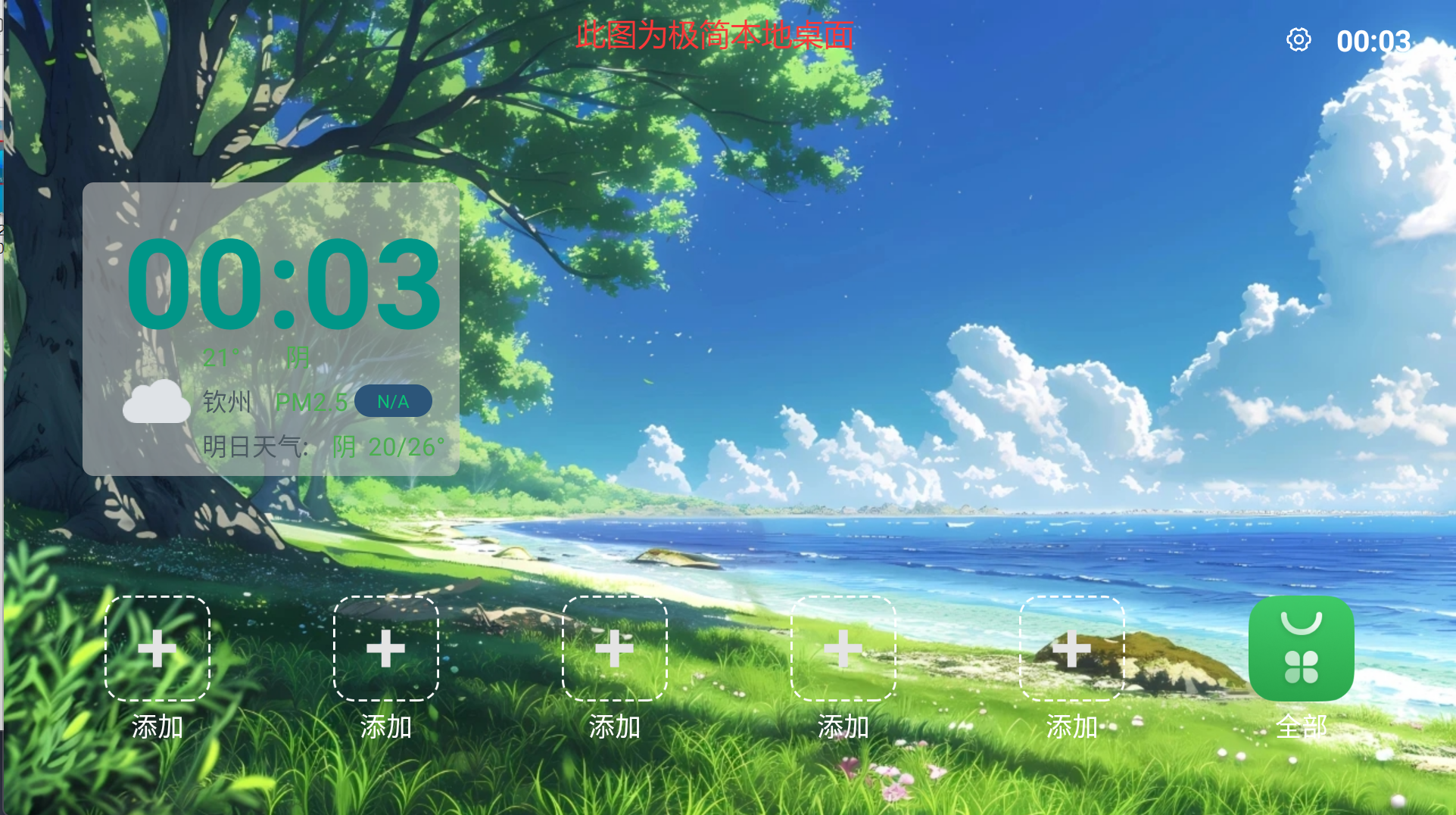
极简本地桌面
该桌面彻底脱离网络,可离线进入,脱离了云服务,也就是脱离了推送服务等。是给用户多一点选择!在未来,云服务支撑不下去,需要控制使用的时候,大家可以选择关闭!直接使用极简桌面,这样就可以像一台正常的机顶盒一样,自己安装软件,自己更新软件!自己掌握内容!
关于云服务收费说明
关于云服务后期是否收费问题,这里也是统一回答:在服务资源还能免费支持的情况下,坚决不会进行这一步。当然,在超出了所能承受能力服务后(成本),也是采用全体平均的方式进行续保!按照目前的水平,一般永远不会超过10元/年。所以大家可以放心!
电视连接机顶盒流程
【机顶盒遥控器】控制电视机
考虑到电视机有遥控器,并且只能用电视机遥控器关闭电视,机顶盒又要用机顶盒遥控器关闭机顶盒,两个遥控器比较麻烦,如何才能一个遥控器控制电视和机顶盒呢?
类型一:单键蓝牙遥控器
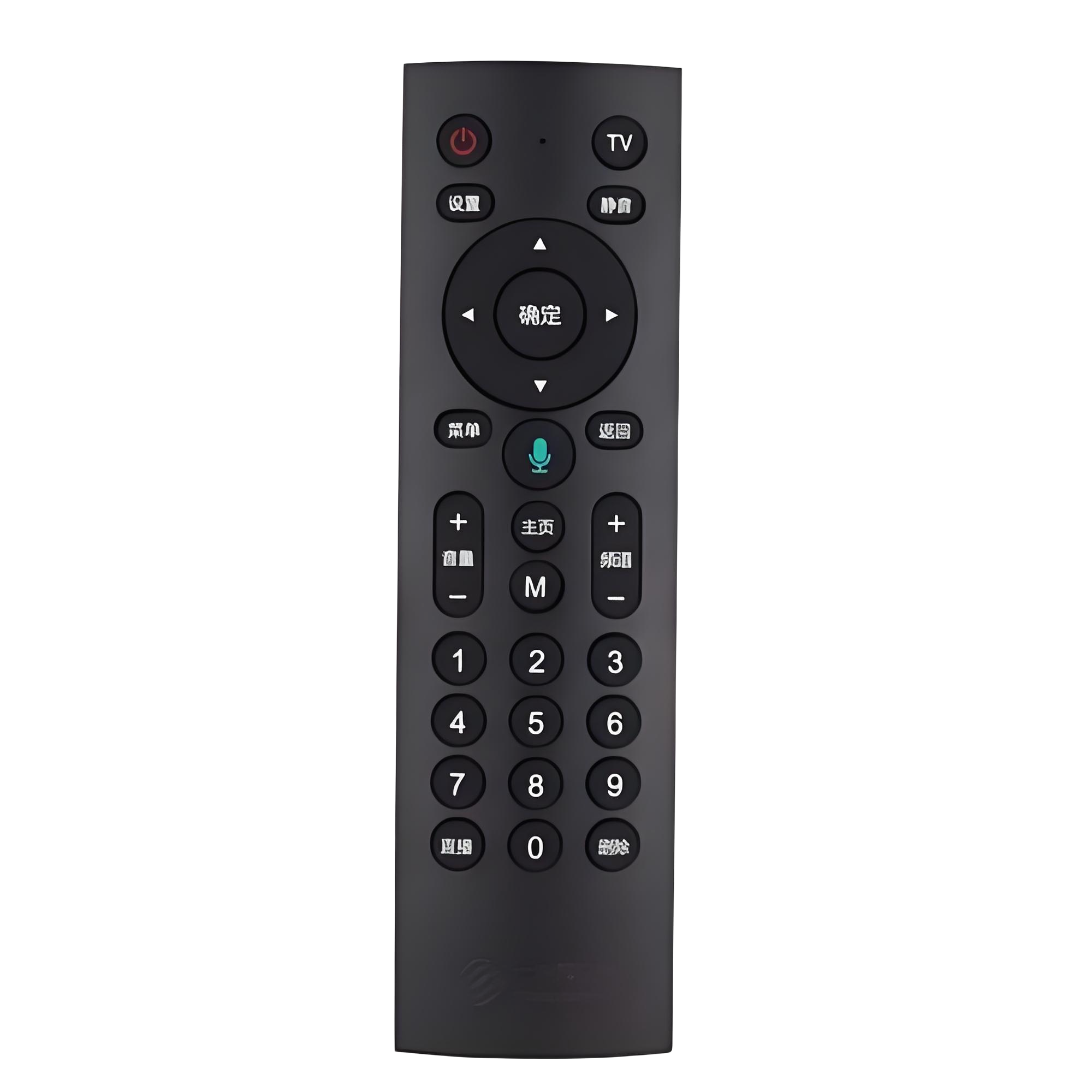
这个遥控器只有一个电视机键位【TV】健,也就是说只有这个键位可以控电视开关,你可以让它控制但是信号源切换【对于比较新的电视也就是切换机顶盒系统或者返回电视系统】,当然你也可以用来学习电视的开关机键位,将这个【TV】健用来开关电视机。当然如果你想控制更多电视功能,可以购买下面这个类型二的遥控器,在淘宝搜:移动遥控器或者拍照搜图。即可找到购买!
将机顶盒学习控制电视剧开关机学习方法:机顶盒遥控器背面文字有教程,这里就不提供了,下面视频可以用来参考:
类型二:键区蓝牙遥控器
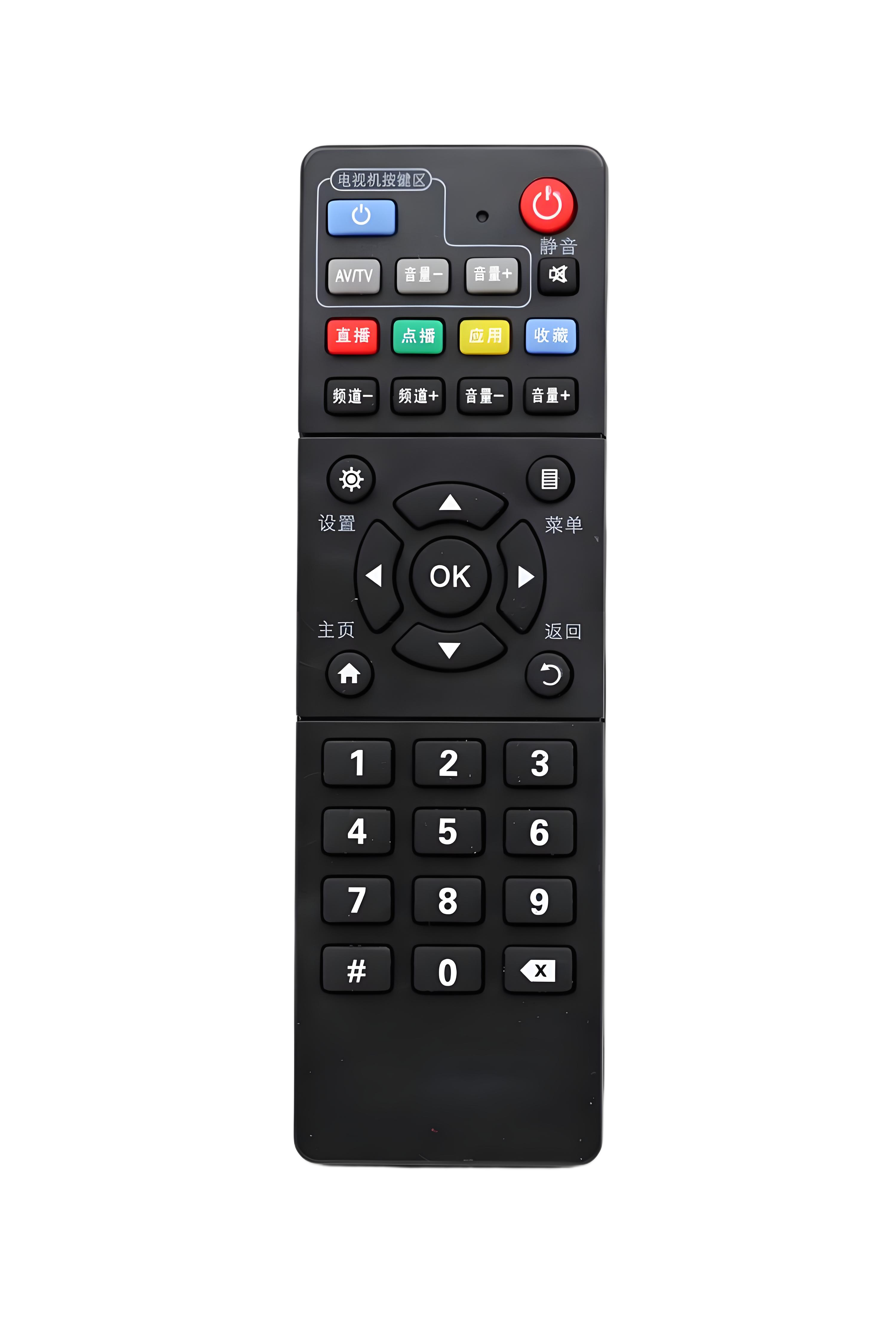
该遥控器对比上面的单键,就提供了多个电视机控制键,可以学习电视机遥控的多个按键。
将机顶盒学习控制电视剧开关机学习方法:机顶盒遥控器背面文字有教程,下面提供一个类似的教程:
WiFi连接设置
首次开机后,需要连接WiFi网络才能正常使用。请按照以下步骤进行网络配置:
桌面切换功能
在设置页面可以切换桌面显示类型,根据您的需求选择最适合的桌面模式:
简洁本地桌面
极简桌面,不支持远程服务,介绍简单的纯桌面展示。支持用户选择软件打开!本地桌面安全可靠,不管网络如何,都能正常打开电视桌面,支持离线使用!
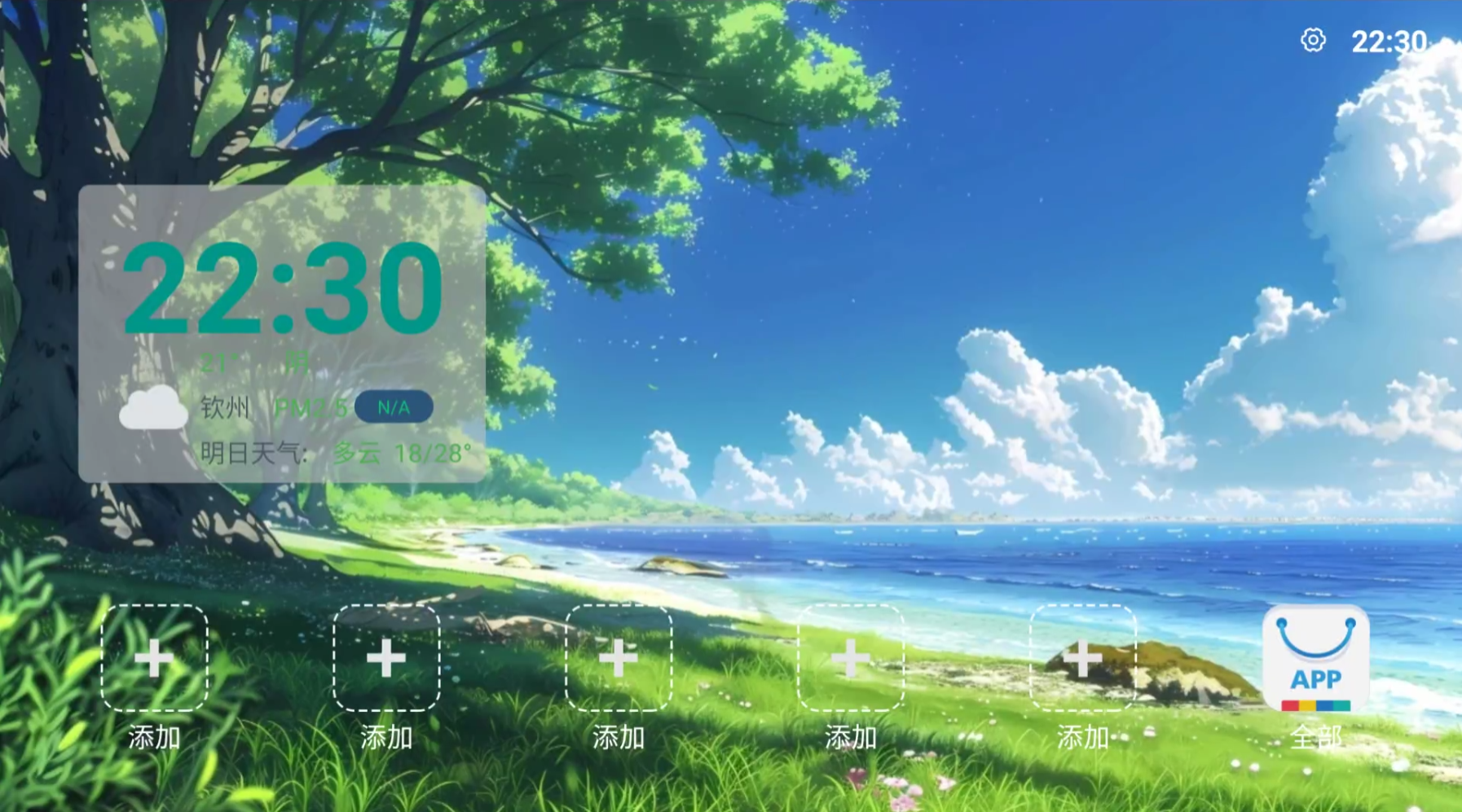
智慧云服务桌面
该桌面链接前线服务,自动接收前线内容推送,包括软件更新,内容更新,支持静默更新,无需任何操作,无感体验超强内容!
机顶盒推送安装第三方软件
您可以通过以下两种方式安装第三方软件:
方式一:通过前线市场安装
用户可以通过系统里面的前线市场进行下载安装软件。
方式二:远程推送安装
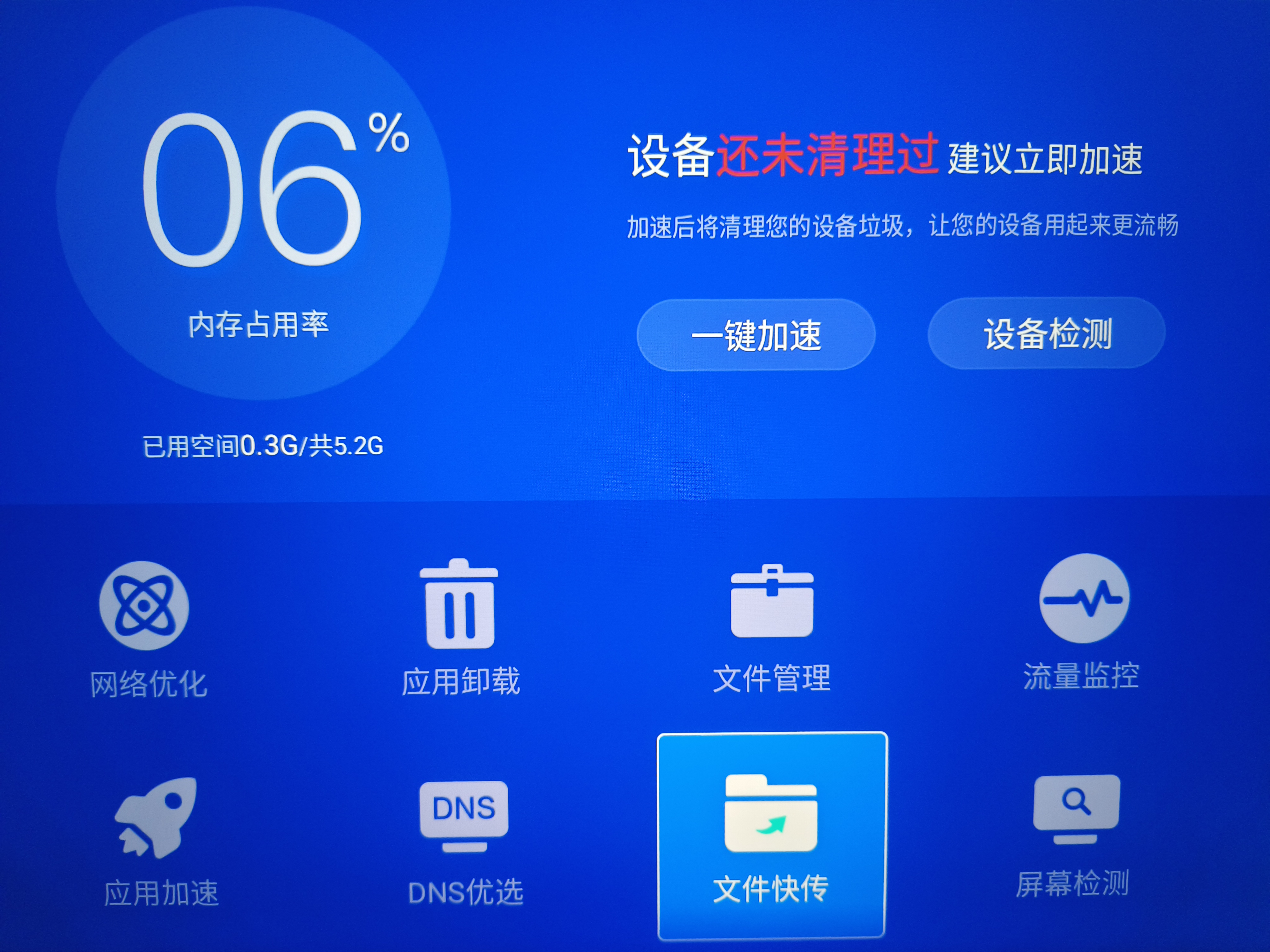
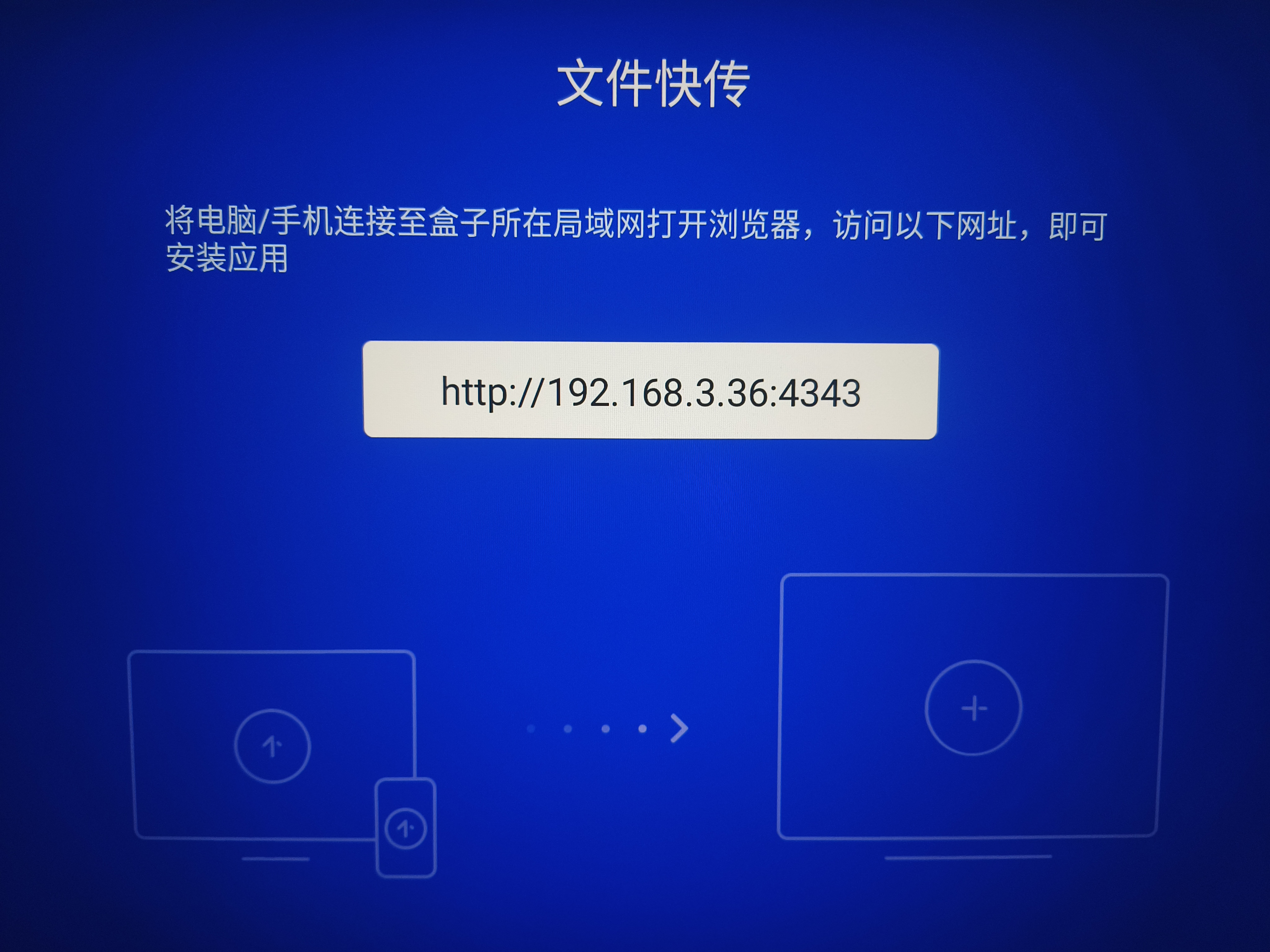
用户可通过推送软件,将手机上的电脑上的安卓安装包推送到机顶盒,例如:当贝助手里面自带的快传功能,还有前线市场里面提供的野草助手app,里面也有很多推送功能!

关于前线BOX机顶盒如何使用U盘
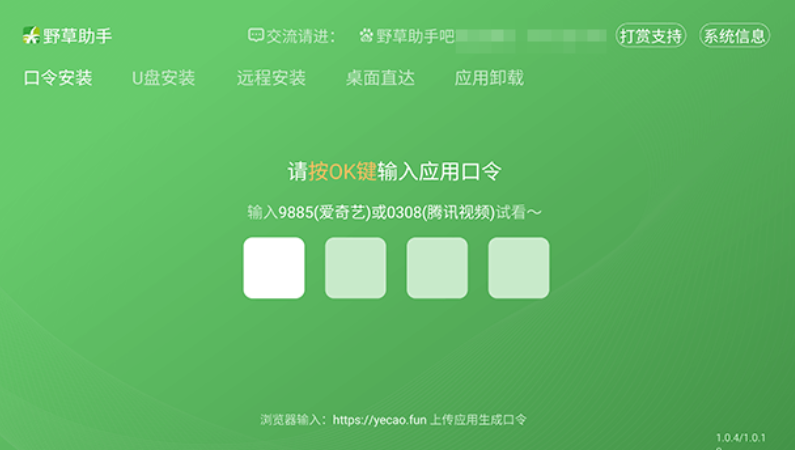
由于桌面软件并未开发有文件管理功能,所以大家插入u盘找不到U盘文件。这里介绍一种解决办法:
解决方案
去前线市场里面找到野草助手app,下载下来。这个app里面提供了远程推送服务,还支持U盘读取管理,非常方便。除了野草助手,还可以下载一些文件管理器:ES文件管理器TV版,小白文件管理器等等!
影视点播资源使用教程
丰富的影视资源库,多种观看方式,满足您不同的观影需求:
1. 正常使用
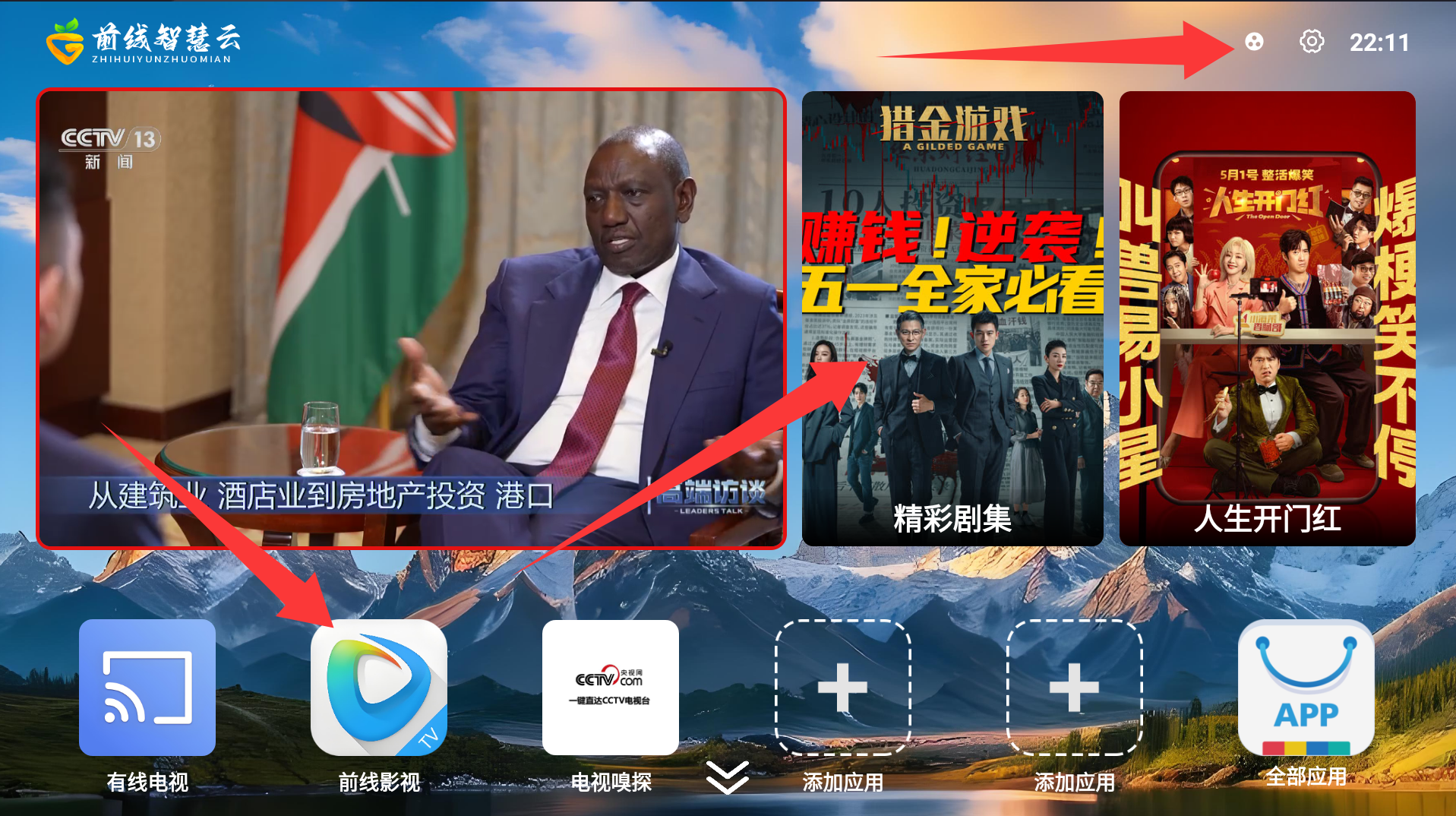
提供三个影视观看入口,推荐使用前线影视app观看,性能更强,软件更新更好!
2. 影视资源观看
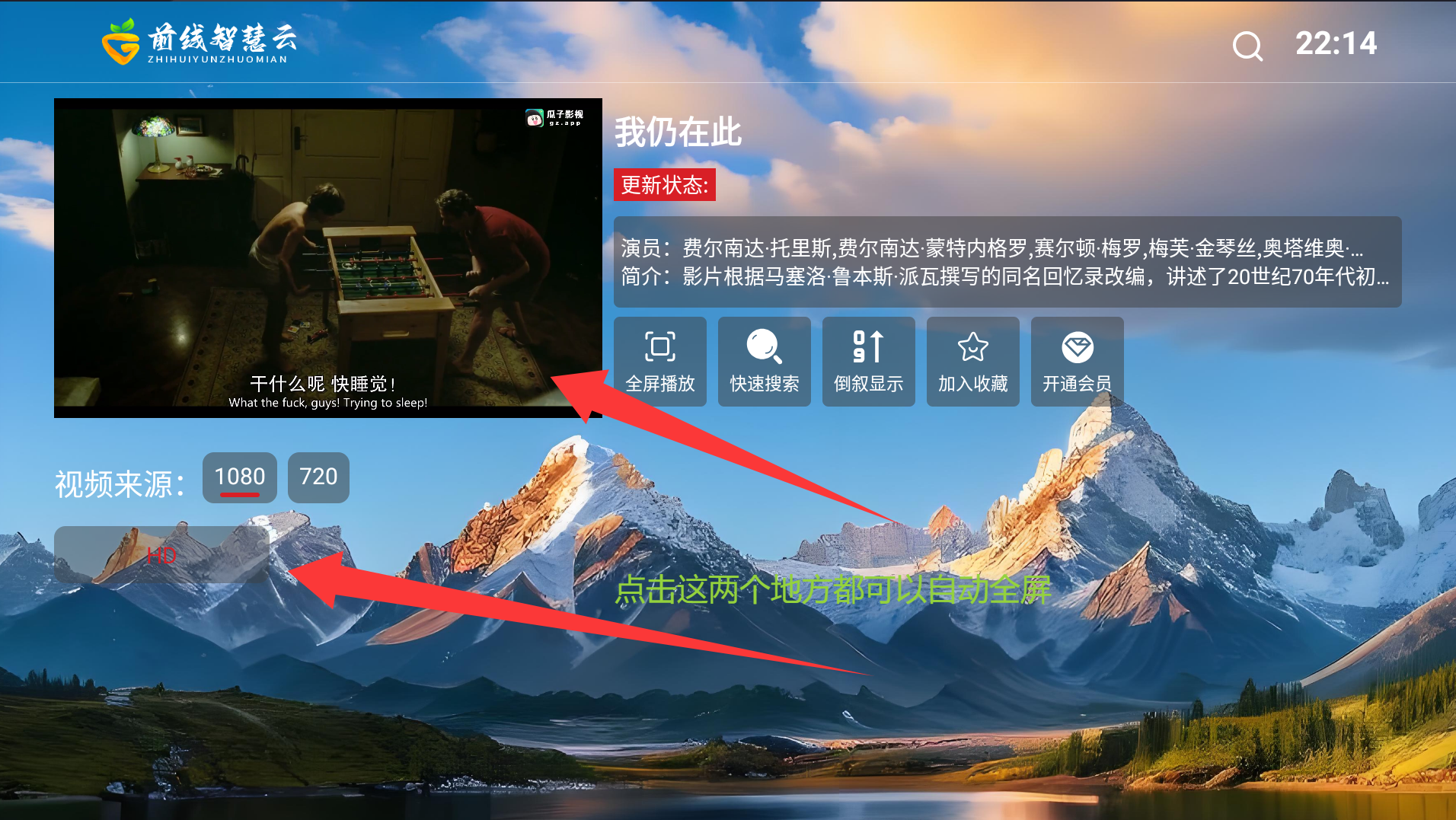
正常去搜索和浏览点击观看即可,具体页面如下:

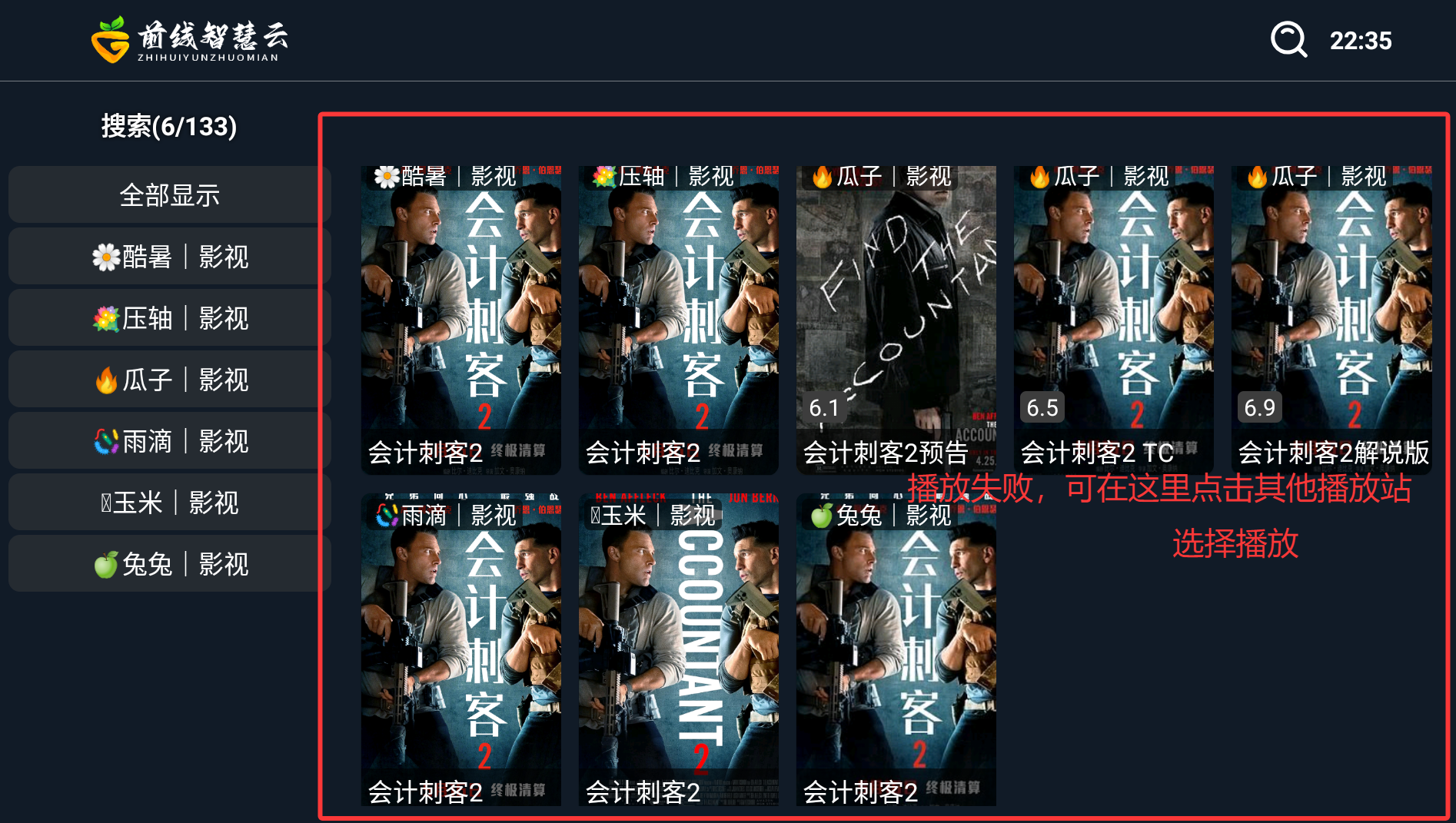
3. 搜索资源选择
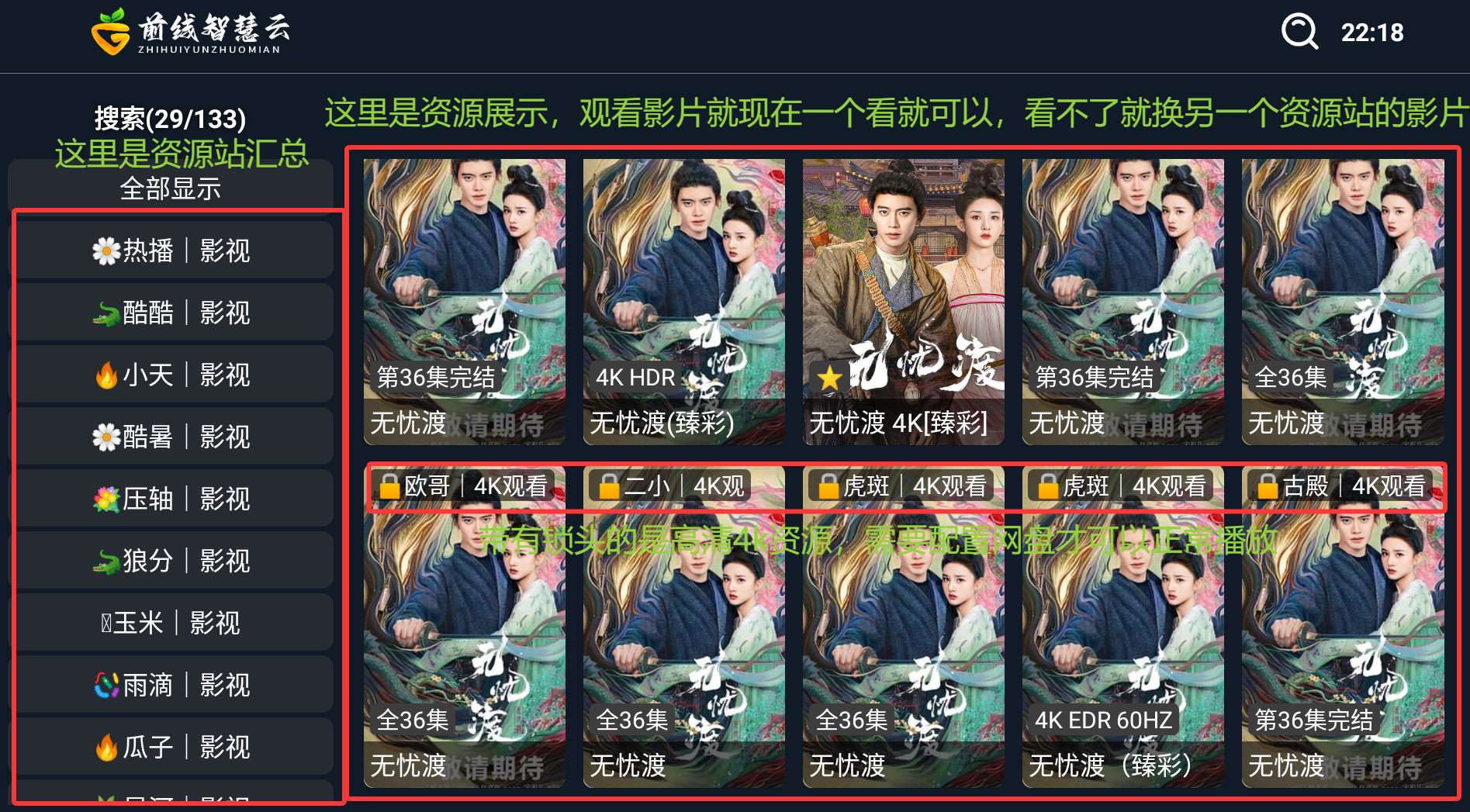
搜索影片,会显示很多站点,大家平常在使用过程中可依据自身使用体验去选择站点观看。
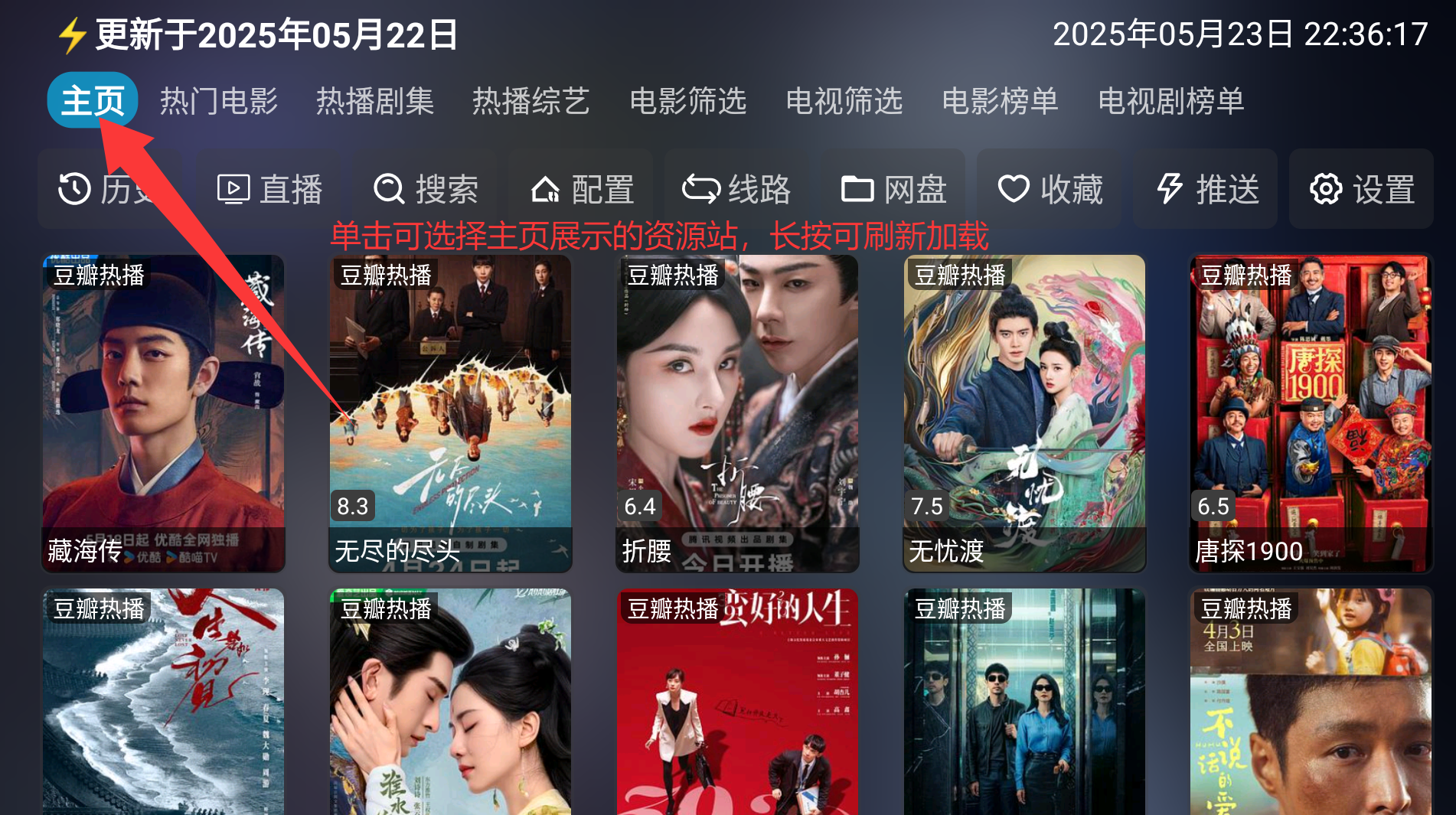
4. 首页展示站点资源
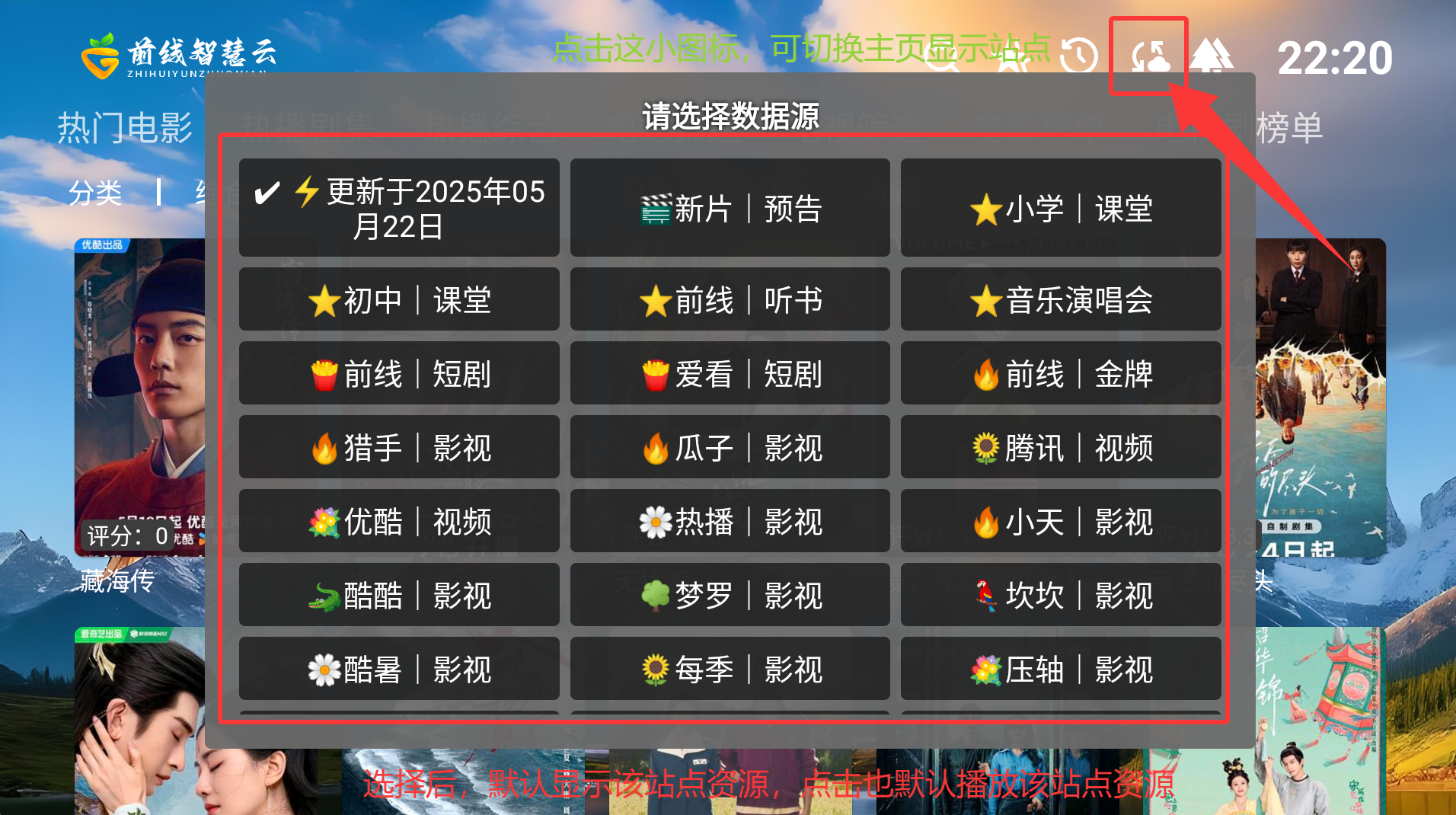
如果你发现某个站点资源比较好用,播放也比较流畅,您可以将这个站点设置成为主页显示资源的主要站点。
5. 影视高清/4K资源观看
为了满足高质量需求,网站也提供了众多高清4K资源站点。具体使用教程如下:
高清4K资源如下,搜索影片选择4K资源站,点击影片播放,播放时会提示配置播放网盘。具体配置教程如下:
第一步:配置网盘
这个原理是,通过将高清4k资源转存到自己网盘,再进行全自动调用观看,一般来讲无需开通网盘会员,当然有会员则更优。我这里以配置夸克网盘为例,首先找到配置中心:
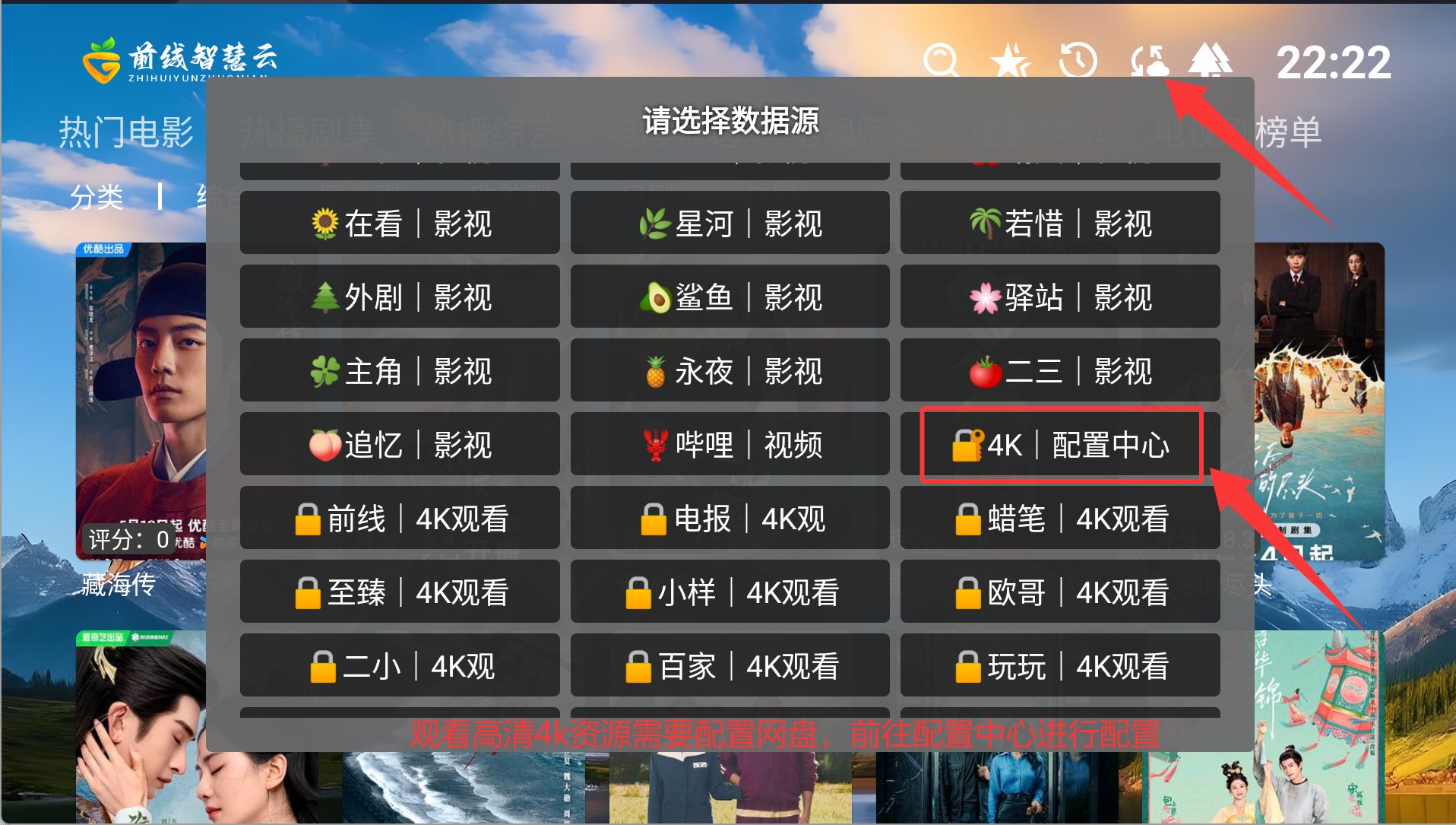
选择配置的网盘:
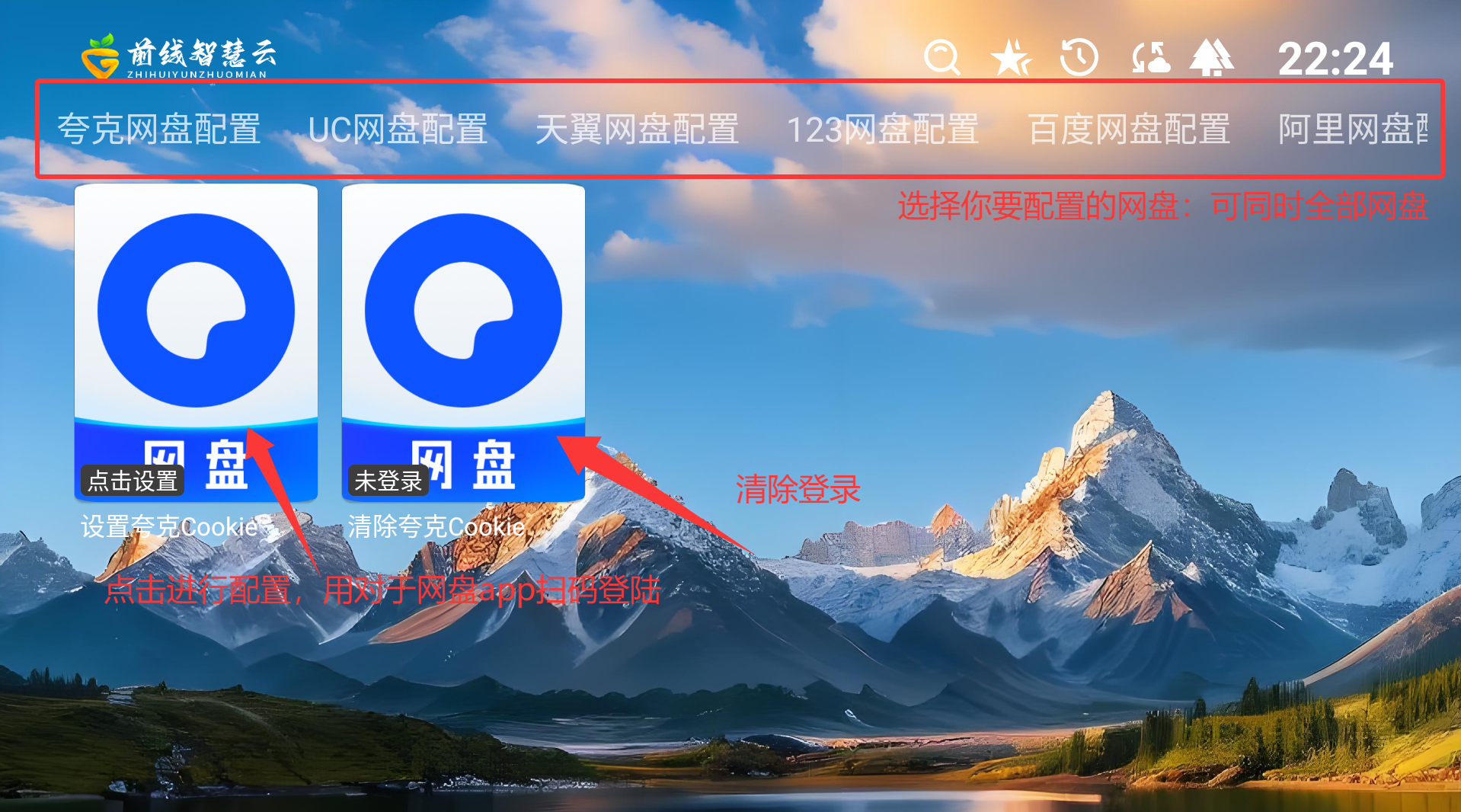
手机打开网盘app,没有下载的,可以前往手机应用市场,搜索对应网盘名称下载注册,再打开app来扫码。(可同时配置多个网盘)
第二步:开始使用高清4K资源
配置完成后可开始使用高清4K资源站,搜索影片播放,选择高清4K资源站:
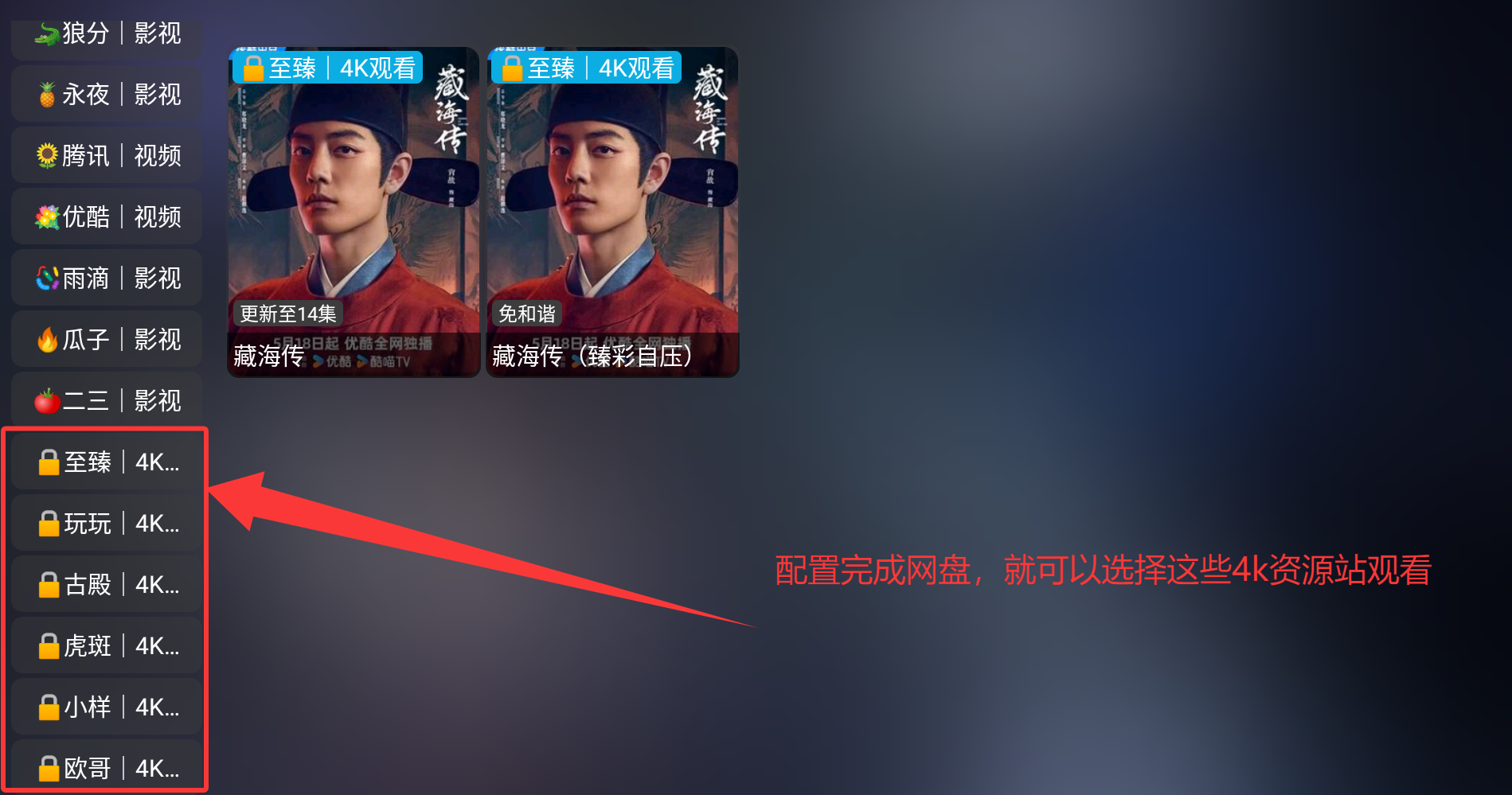
播放的时候会提示所使用的网盘,这个地方请观察是什么网盘,如果还没配置,是看不了的!
6. 问题汇总
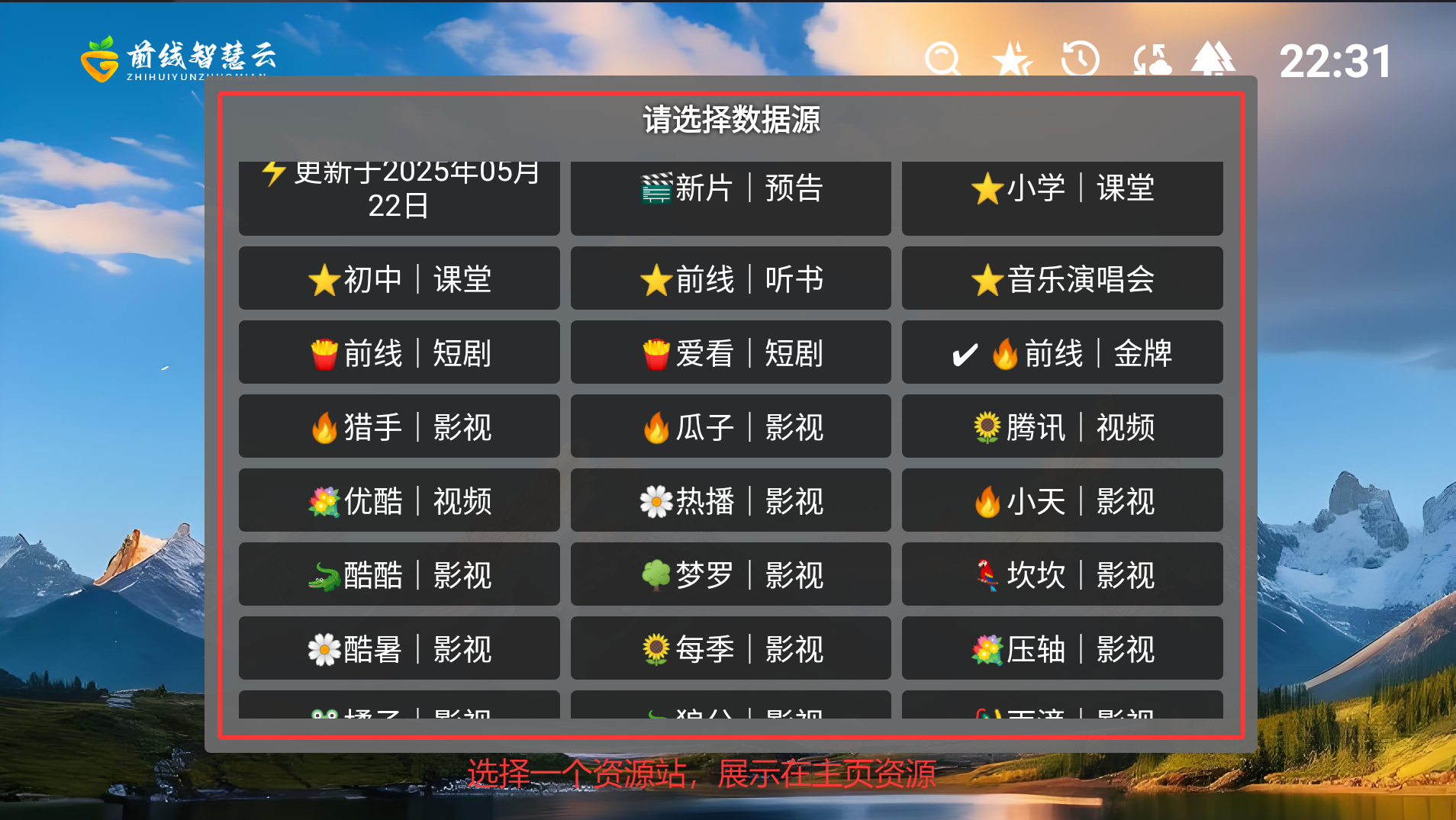
主页资源没有加载出来
如出现以下页面:
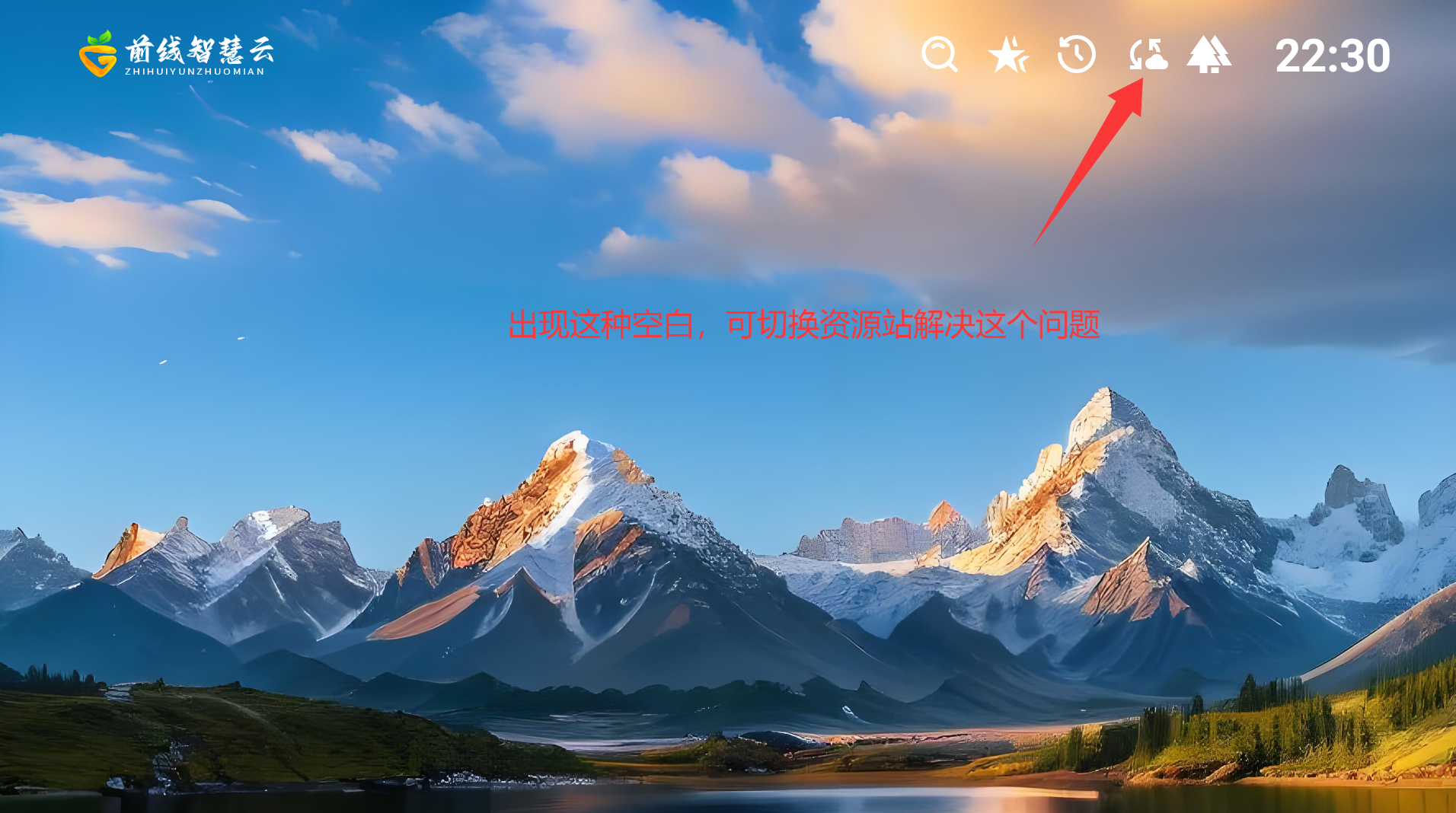
解决办法:点击资源站选择按钮,选择一个可以用的站点,作为主页展示:
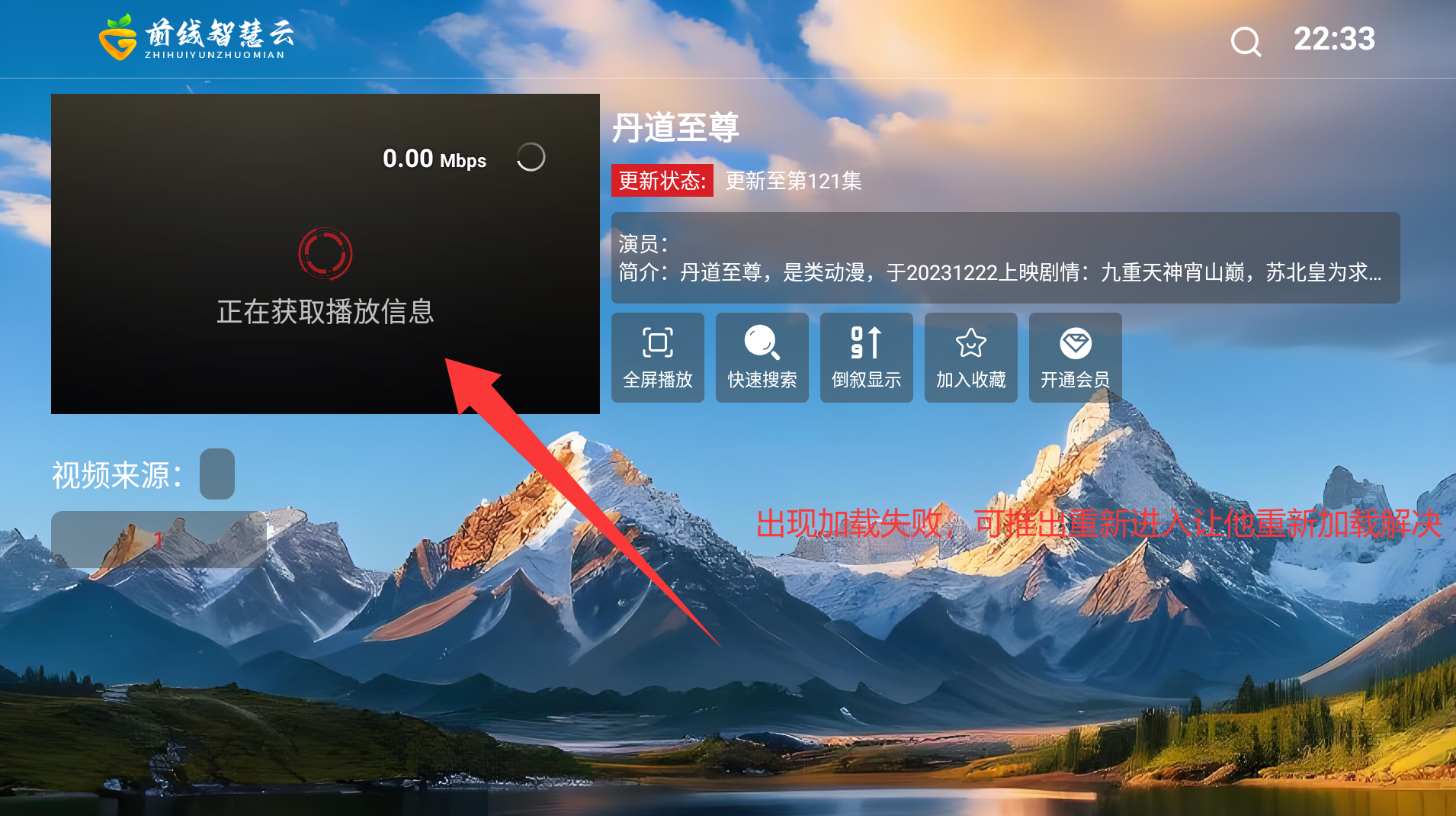
影片播放失败
解决办法:返回后,重新进入,或者返回到影片搜索,选择另一个资源站的影片播放:
7. 前线影视app使用技巧
掌握这些技巧,让您的观影体验更加流畅:
应用安装指南
前线BOX内置应用市场,您可以根据需要安装各种应用:
投屏功能使用
支持手机、平板等设备的内容投屏,享受大屏观影体验:
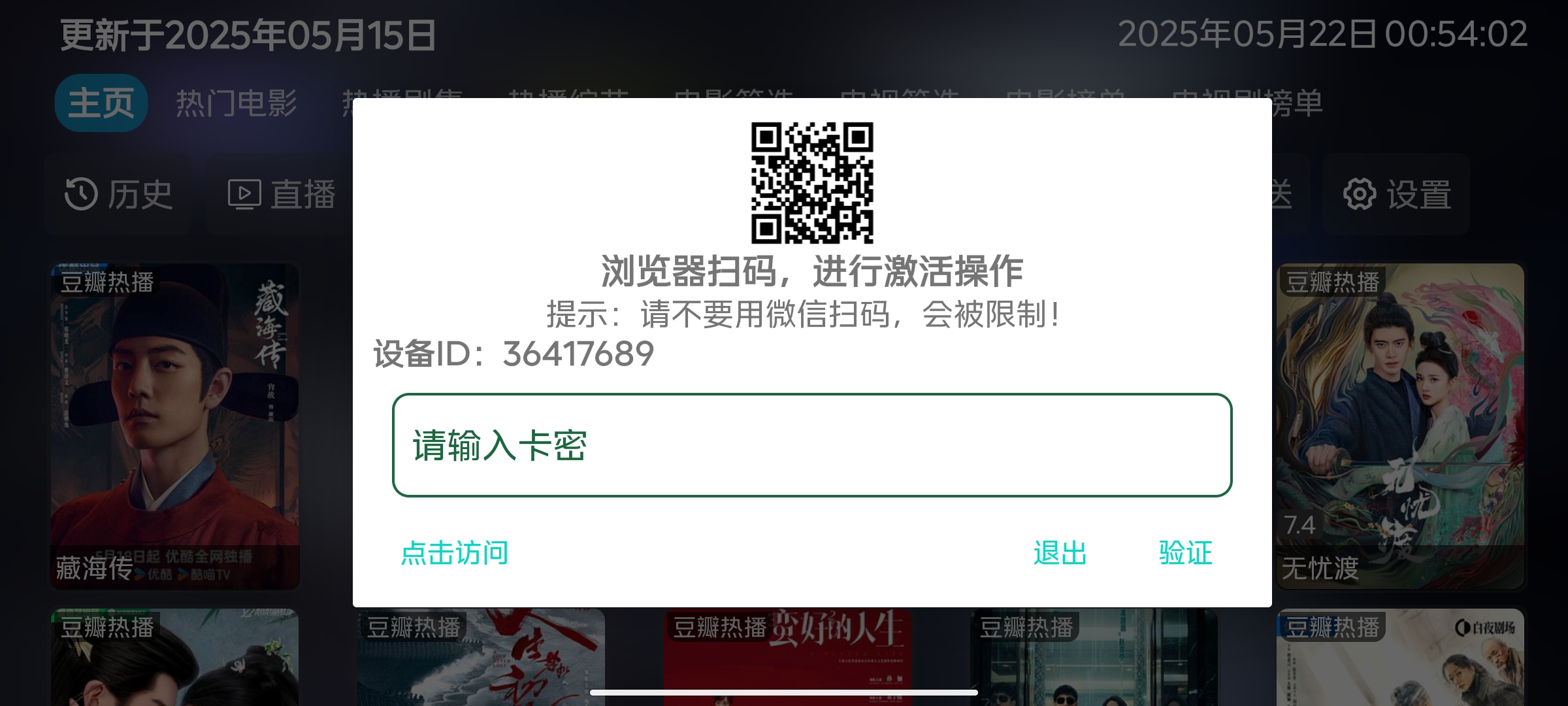
软件密码服务
为了避免软件遭受广泛使用,对部分软件进行了密码控制,大家可在本网站密码查询功能,通过手机号码登录(购买订单所提供的手机号),查找或创建对应软件密码,密码永久可用!建议将密码记住,或者写到机顶盒底部,避免本网站访问不了,导致影响您的使用激活。
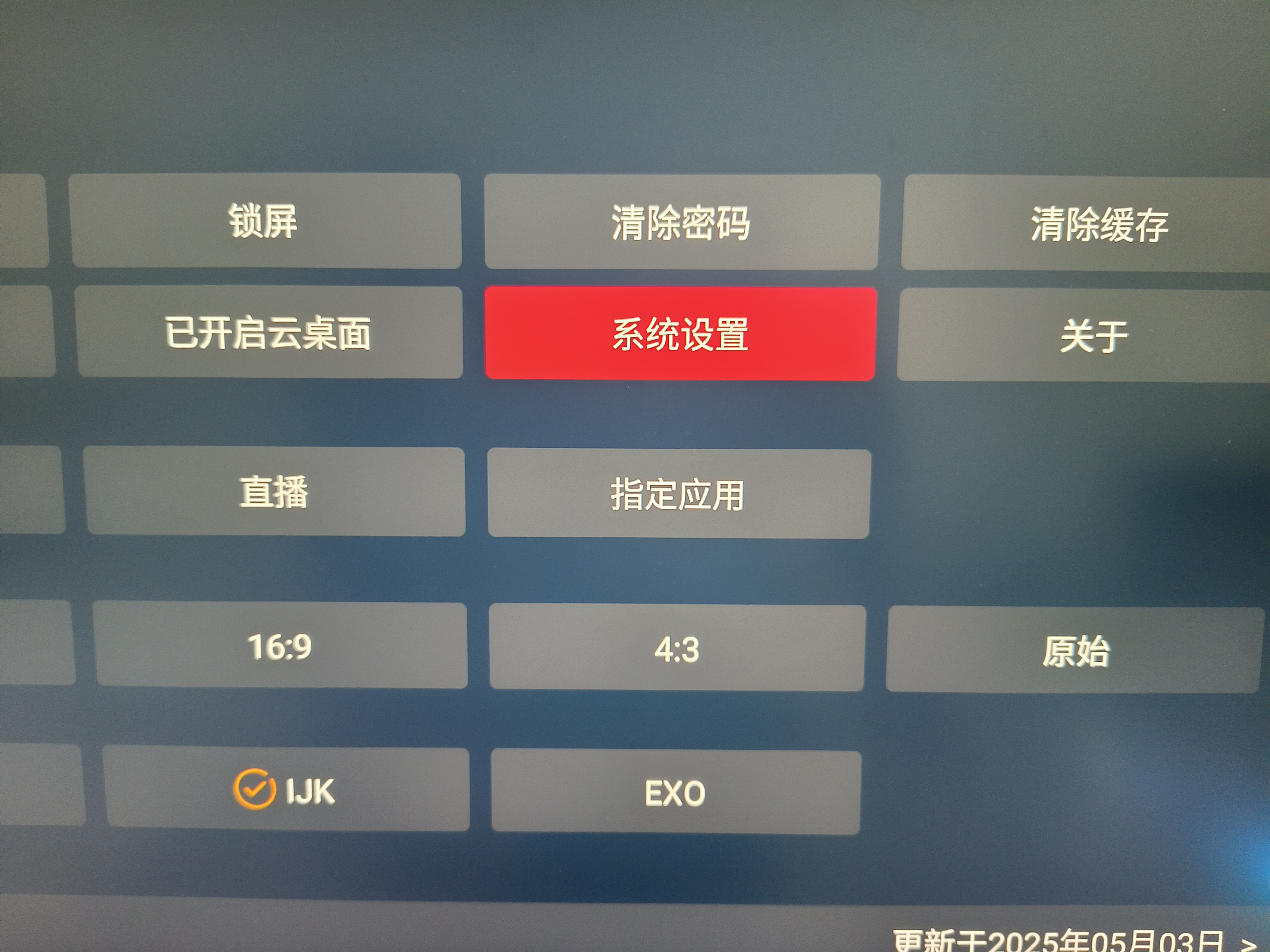
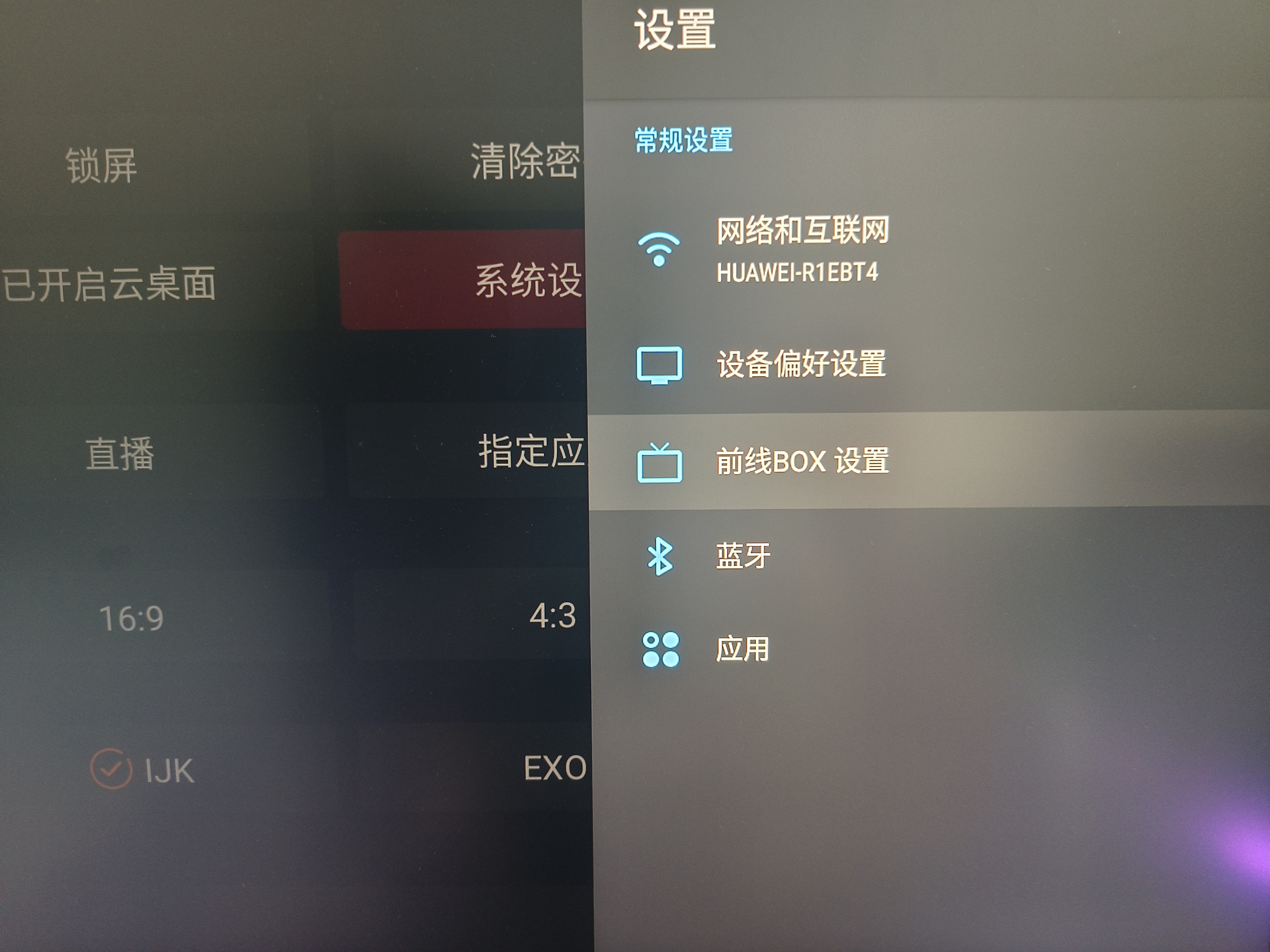
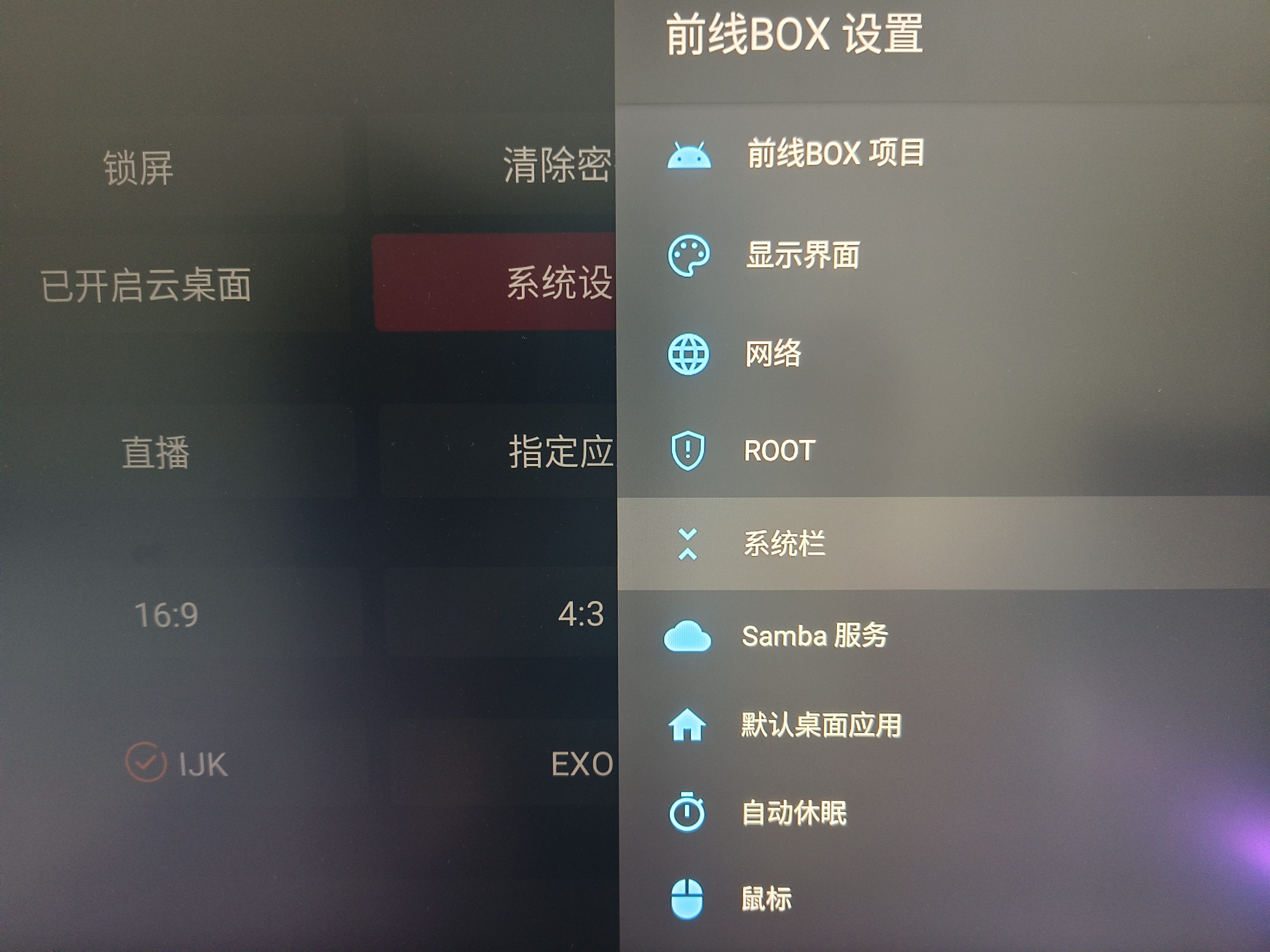
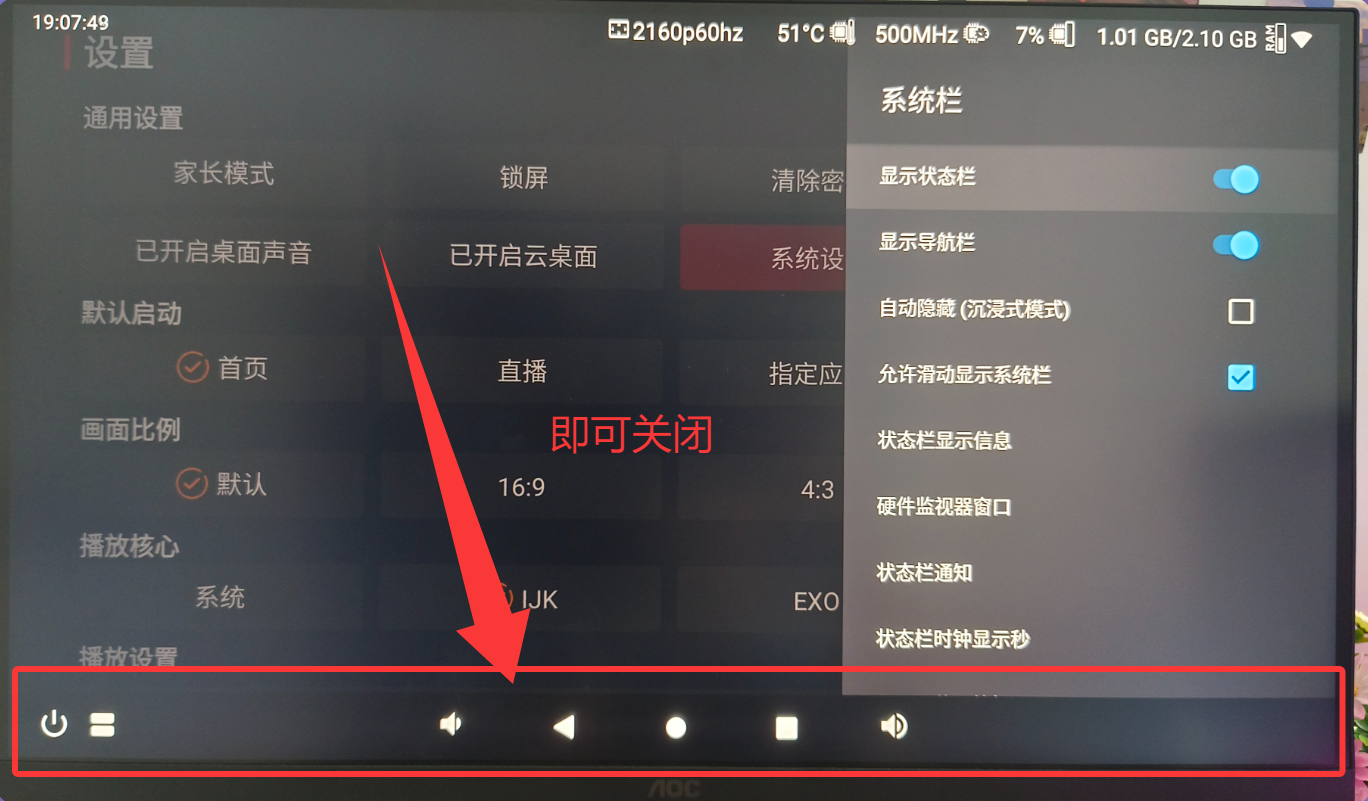
关闭下方导航栏
常见问题解决
无法开机
- 检查电源适配器是否正常连接
- 确认电源指示灯是否亮起
- 尝试更换电源插座
- 检查电源线是否有损坏
网络连接异常
- 检查WiFi密码是否正确
- 重启机顶盒,检查wifi链接
- 检查网络设置是否正确
- 确认网络信号强度
影视播放问题
- 检查影视线路是否正常加载
- 尝试更换主页站点显示
- 检查网络是否正常
- 推出播放再重新进入
遥控器失效
- 检查遥控器电池电量
- 清洁遥控器蓝牙发射窗
- 确保遥控器对准机顶盒
- 重新配对遥控器
技术支持
需要帮助?联系我们!
如果您在使用过程中遇到任何问题,我们的技术支持团队随时为您提供帮助。
服务时间
周一至周日
9:00 - 21:00
邮箱留言
1651307559@qq.com
微信客服
MX008855